

في هذا المقال
لماذا تحتاج إلى نسخة احتياطية من ملفاتك؟
يحتوي الكمبيوتر عادةً على ملفات لا يمكن تعويضها بسهولة، مثل الصور العائلية، والمستندات الشخصية، وملفات العمل والدراسة. لكن القرص الصلب قد يتعرض لعطل مفاجئ، وقد يؤدي حذف ملف بالخطأ أو إصابة الجهاز ببرمجية ضارة إلى فقدان بيانات مهمة.
لهذا السبب يُعد النسخ الاحتياطي من أفضل العادات التي ينبغي لكل مستخدم اعتمادها. فبدلاً من الاعتماد على نسخة واحدة من الملفات، يمكنك الاحتفاظ بنسخة إضافية في مكان مستقل لاسترجاع بياناتك عند حدوث مشكلة.
1. استخدم قرصاً خارجياً لحفظ نسخة من ملفاتك
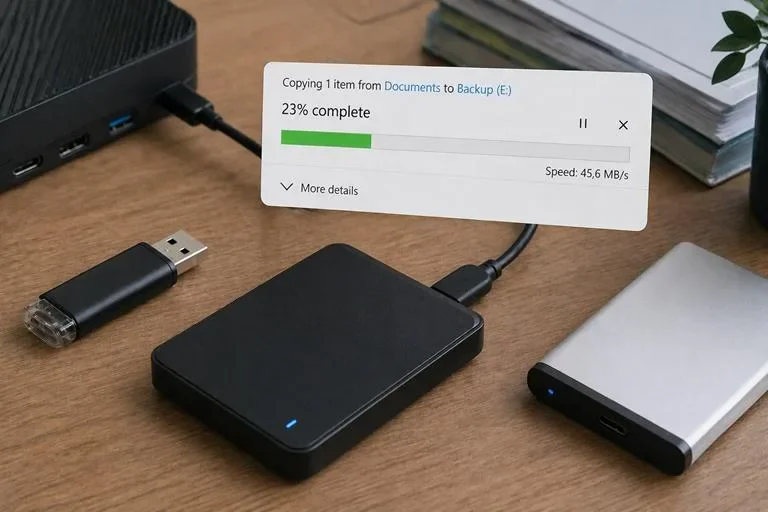
من أبسط طرق النسخ الاحتياطي استخدام قرص صلب خارجي أو وحدة تخزين USB ذات سعة مناسبة.
قم بتوصيل وحدة التخزين بالكمبيوتر، ثم افتح مستكشف الملفات File Explorer. حدد المجلدات المهمة مثل Documents وPictures وDesktop، وانسخها إلى وحدة التخزين الخارجية.
من الأفضل تنظيم النسخة الاحتياطية في مجلدات واضحة حسب نوع الملفات أو تاريخ النسخ، حتى تتمكن من العثور على بياناتك بسهولة.
تذكر أن وحدة التخزين الخارجية قد تتعرض هي الأخرى للتلف، لذلك لا تجعلها النسخة الوحيدة لملفاتك المهمة.
2. استفد من ميزة File History في Windows
تتوفر ميزة File History في بعض إصدارات Windows، وتساعد على الاحتفاظ بنسخ متتابعة من الملفات الموجودة في مجلدات المستخدم المحددة.
لاستخدامها، وصّل قرصاً خارجياً بالكمبيوتر، ثم افتح لوحة التحكم Control Panel وابحث عن File History. إذا كانت الميزة متاحة في إصدار Windows لديك، اختر وحدة التخزين المناسبة وقم بتفعيلها.
تستطيع الميزة حفظ نسخ من الملفات على فترات زمنية، كما يمكن استخدامها لاستعادة إصدار سابق من ملف عند الحاجة.
ملاحظة: تختلف الخيارات المتاحة حسب إصدار Windows وإعدادات الجهاز، لذلك تحقق من دعم الميزة قبل الاعتماد عليها.
3. استخدم Windows Backup عند توفره
توفر بعض إصدارات Windows أدوات النسخ الاحتياطي التي تساعد على حفظ إعدادات وملفات ومعلومات مرتبطة بحساب Microsoft.
يمكنك فتح قائمة Start والبحث عن Windows Backup، ثم مراجعة العناصر التي تسمح الأداة بحفظها وتفعيل الخيارات التي تناسب احتياجاتك.
انتبه إلى أن مزامنة الملفات مع خدمة سحابية ليست دائماً بديلاً كاملاً عن النسخ الاحتياطي المستقل. تحقق من الملفات التي تتم مزامنتها، ومن طريقة استعادتها، ومن مساحة التخزين المتاحة في حسابك.
4. احتفظ بنسخة من ملفاتك في خدمة سحابية
تتيح خدمات التخزين السحابي مثل OneDrive وGoogle Drive حفظ الملفات على الإنترنت والوصول إليها من أجهزة مختلفة.
تكون هذه الطريقة مفيدة إذا تعطل الكمبيوتر أو فقدت وحدة التخزين الخارجية. كما تساعدك على مشاركة الملفات ومزامنتها بين الأجهزة.
لكن لا ترفع ملفاتك الحساسة إلى أي خدمة دون مراجعة إعدادات الخصوصية والأمان. استخدم كلمة مرور قوية وفعّل المصادقة الثنائية، وتحقق من مساحة التخزين وشروط الخدمة.
5. نظّم الملفات قبل إنشاء النسخة الاحتياطية
قبل البدء، من الأفضل ترتيب ملفاتك وحذف النسخ المكررة والملفات التي لم تعد تحتاج إليها.
أنشئ مجلدات منفصلة للمستندات والصور والفيديوهات وملفات العمل. بهذه الطريقة ستصبح عملية النسخ الاحتياطي أسرع وأسهل، وستعرف بالضبط ما الذي تحتاج إلى حمايته.
لا تحذف الملفات الأصلية لمجرد أنك نسختها إلى قرص آخر، وتأكد أولاً من اكتمال عملية النسخ.
6. تحقق من نجاح النسخ الاحتياطي
من الأخطاء الشائعة إنشاء نسخة احتياطية ثم عدم التأكد من إمكانية فتح الملفات الموجودة فيها.
بعد انتهاء النسخ، افتح بعض المستندات والصور من وحدة التخزين الخارجية أو الخدمة السحابية للتأكد من سلامتها. ومن الأفضل تجربة استعادة ملف واحد بشكل دوري حتى تعرف خطوات الاسترجاع عند الحاجة.
7. اتبع قاعدة 3-2-1 لحماية بياناتك
من المبادئ المعروفة في حماية البيانات قاعدة 3-2-1، وهي الاحتفاظ بثلاث نسخ من البيانات المهمة، على وسيطين مختلفين، مع وجود نسخة واحدة خارج الجهاز أو الموقع الأساسي.
على سبيل المثال، يمكنك الاحتفاظ بالملفات الأصلية على الكمبيوتر، ونسخة على قرص خارجي، ونسخة أخرى في خدمة تخزين سحابي.
هذه الطريقة تقلل اعتمادك على جهاز أو وسيط تخزين واحد، وتوفر حماية أفضل في حالات الأعطال أو الحوادث.
ماذا تفعل إذا فقدت ملفاتك؟
إذا اختفى ملف مهم، توقف عن حفظ ملفات جديدة على وحدة التخزين التي كانت تحتوي عليه، لأن الكتابة الجديدة قد تقلل فرص استعادته. تحقق أولاً من سلة المحذوفات Recycle Bin، ثم راجع النسخ الاحتياطية أو سجل الملفات إذا كان مفعّلاً.
يمكنك أيضاً الاستعانة بأداة Windows File Recovery من Microsoft في الحالات المدعومة، لكن لا تثبّت أداة الاستعادة على نفس وحدة التخزين التي تحاول استرجاع الملفات منها.
إذا كانت البيانات شديدة الأهمية أو كان القرص يصدر أصواتاً غير طبيعية، فمن الأفضل عدم مواصلة التجارب واللجوء إلى مختص في استعادة البيانات.
الخلاصة
النسخ الاحتياطي ليس إجراءً معقداً، لكنه قد يوفر عليك خسارة ملفات مهمة في المستقبل. اختر طريقة مناسبة لاحتياجاتك، واحتفظ بنسخ متعددة في أماكن مختلفة، وتحقق من سلامتها بشكل منتظم.
لا تنتظر حتى يتعطل الكمبيوتر لتفكر في حماية بياناتك. ابدأ اليوم بإنشاء نسخة احتياطية من أهم ملفاتك.
تابع جديد majdi mejdoub
اختر إشعارات الموقع أو البريد أو الاثنين. الزائر يقدر يشترك ببريده دون تسجيل حساب.
ادعم الكاتب
أعجبك المقال؟ أرسل هدية إلى majdi mejdoub
هديتك تصل إلى الكاتب مباشرة وتتحول إلى أرباح في محفظته.
كن أول من يدعم هذا المقال بهدية 💝
كيف تعمل أرباح الهدايا؟الإبلاغ عن المقال
لو لاحظت مشكلة في المحتوى، أرسلها لفريق المراجعة. لن تظهر بياناتك لكاتب المقال أو للقراء.
تعذّر إرسال البلاغ الآن. حاول مرة أخرى لاحقًا.
سجّل الدخول لإرسال بلاغ
النقاش
التعليقات (0)
فكرة تضيفها، أو سؤال يفتح حوارًا.
الرجاء تسجيل الدخول لتتمكن من التعليق